


Vsaka VPN-povezava se včasih prekine. Strežnik se za sekundo odloži, vaša WiFi-mreža zamrzne ali operacijski sistem posodobi omrežne gonilnike, ne da bi vas vprašal. V tistem kratkem trenutku vaš pravi IP-naslov postane viden. Kill switch je tisti tihi varnostnik, ki takrat prepreže cesto in vas zaščiti, preden sploh opazite, da se je kaj zgodilo. NordVPN, ki deluje od leta 2012 in danes ponuja več kot 5.000 strežnikov v 60+ državah, ima to funkcijo vgrajeno in jo je mogoče nastaviti v manj kot dveh minutah.
Zakaj Kill Switch Sploh Potrebujete
Predstavljajte si, da brskate po občutljivi vsebini ali delate od doma prek javnega WiFi v kavarni. VPN-aplikacija deluje brez težav, vi pa mirno nadaljujete z delom. Potem se strežnik za 10 sekund odklopi in reconnecta. Te 10 sekunde zadostuje, da vaš ponudnik interneta zabeleži vaš pravi naslov. Brez kill switcha tega ne boste niti opazili.
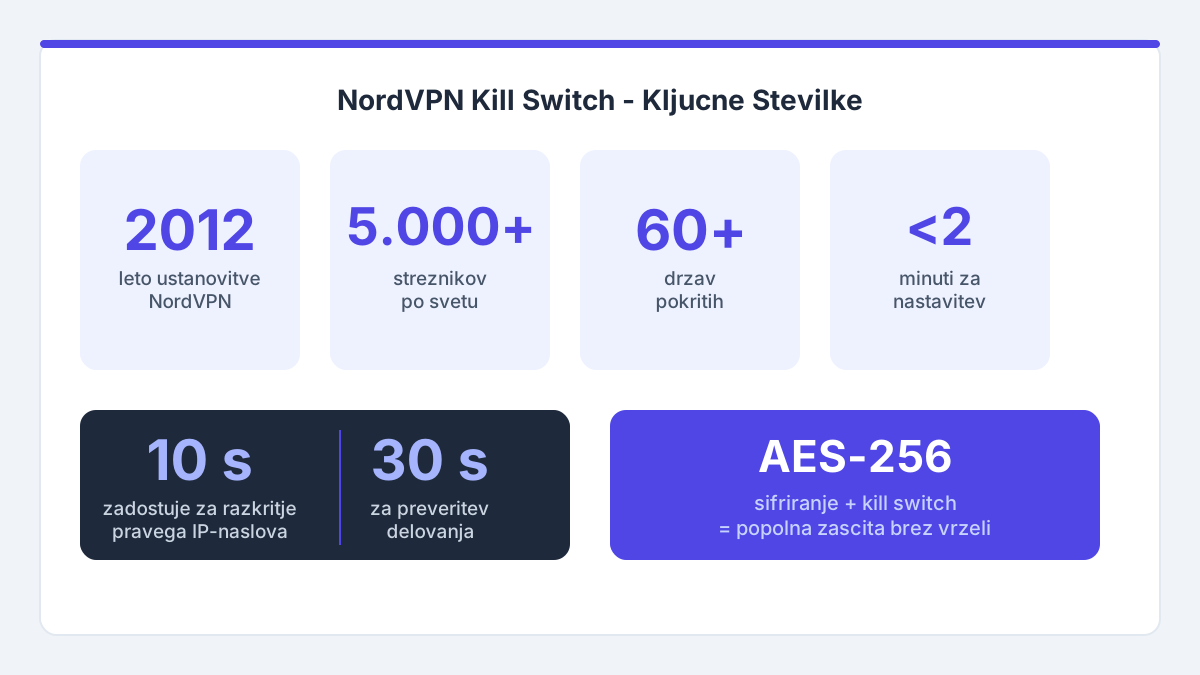
AES-256 šifriranje, ki ga NordVPN uporablja, je odlično, toda brez kill switcha je kot jeklena vrata, ki jih pustite odprta med menjavanjem ključavnice. Zaščita je popolna le, ko ni vrzeli. Zato je kill switch eden tistih preprostih korakov, ki ga po nastavitvi nikoli več ne razmišljate, a dela za vas vsako minuto.
Kill Switch na Windows: Korak za Korakom
Odprite aplikacijo NordVPN na računalniku. V zgornjem desnem kotu kliknite ikono zobnika, ki odpre nastavitve. Poiščite zavihek Connection. Tam boste videli stikalo Kill Switch - privzeto je izklopljeno. Kliknite nanj in ga aktivirajte. To je ves postopek.

Ko je funkcija aktivna, aplikacija samodejno blokira ves internetni promet, takoj ko zazna prekinitev VPN-tunela. Ko se NordVPN ponovo poveže, se internet samodejno sprosti. Vi tega sploh ne opazite, razen morda kratke prekinitve brskanja, kar je točno to, kar si želite namesto razkritja vašega naslova.
Windows različica ponuja tudi App Kill Switch, ki zaustavi samo izbrane aplikacije, na primer Torrent-odjemalca ali brskalnik, medtem ko ostale aplikacije ohranijo dostop. To je koristno, če želite, da sistemske posodobitve potekajo normalno, medtem ko vaša zasebna seja ostane zaprta. Obe možnosti najdete v istem zavihku Connection.
Kill Switch na macOS in Mobilnih Napravah
Na macOS je postopek skoraj enak kot na Windows. Kliknite ikono zobnika, pojdite na General, in tam poiščite Kill Switch. Aplikacija bo zaprla vaš internetni dostop takoj ob zaznanem izpadu. Za mobilne operacijske sisteme velja nekoliko drugačna pot.
Na Androidu odprite aplikacijo, tapnite ikono zobnika in izberite Connection. Kill switch je tam označen kot App Kill Switch, saj Android ne dovoli popolnega sistemskega blokiranja brez posebnih pravic. Izberete lahko točno tiste aplikacije, ki jih želite zapreti ob izpadu, na primer brskalnik ali e-pošto. Na iOS sistemih Apple zagotavlja lasten mehanizem prek Always-on VPN konfiguracije v sistemskih nastavitvah, kar zahteva malo več korakov, a zagotavlja enako raven zaščite.
Pred aktivacijo kill switcha se prepričajte, da ste aplikacijo posodobili na zadnjo verzijo. Stare različice so imele pri tej funkciji občasne napake, ki so jih odpravili v kasnejših posodobitvah. Posodobitev traja manj kot minuto in je vreden preprost korak.
Double VPN in Kill Switch: Dvojna Plast
NordVPN ponuja funkcijo Double VPN, ki vaš promet usmeri prek dveh ločenih strežnikov namesto enega. Ko kombinirate Double VPN z aktivnim kill switchem, dobite dve plasti zaščite. Celo če bi eden od strežnikov odpovedal, kill switch prepreži promet, preden bi dosegel nešifriran kanal. Za večino uporabnikov to ni potrebno, a tisti, ki delate z res občutljivimi podatki, boste cenili to možnost.
Januarja letos sem sedela v kavarni blizu Prešernovega trga v Ljubljani in po prvič res razmislila, koliko podatkov oddam vsak dan, ne da bi se tega zavedala. Takrat sem imela seznam 47 stikov, ki sem jih nameravala kontaktirati za poslovne namene, in nisem vedela, da brskanje brez VPN-a na javnem WiFi pusti sled. Ko sem začela prevzemati nadzor nad svojimi digitalnimi navadami in graditi varnostne rutine z malo truda, je kill switch postal del tega - ne kot tehnična komplikacija, ampak kot tihi varuh. To je mogoče tudi za vas, brez tehničnega znanja.
Preverite, Ali Kill Switch Deluje
Po nastavitvi je pametno preveriti, ali kill switch res deluje. Povežite se z VPN-strežnikom in obiščite spletno stran, ki prikazuje vaš IP-naslov, na primer whatismyip.com. Zabeležite si IP. Nato v aplikaciji ročno prekinite VPN-povezavo. Stran bi morala takoj postati nedostopna ali prikazati napako, ne vašega pravega naslova. To je hiter test, ki ga opravite v 30 sekundah.
Če stran prikaže vaš pravi IP brez VPN-a, preverite, ali je kill switch res aktiviran in ali aplikacija deluje v ozadju. Na Windows napravah si oglejte nastavitve za namestitev NordVPN na Windows, kjer so opisane morebitne težave s pravicami aplikacije. Včasih protivirusna programska oprema ali požarni zid blokira kill switch, ker ga zazna kot nenavadno vedenje omrežja.
Kill Switch in CyberSec: Skupaj Delujeta Bolje
NordVPN-ova funkcija CyberSec blokira oglase in znane zlonamerne domene, kill switch pa preprechi uhajanje prometa. Skupaj pokrivata dve različni varnostni plasti. CyberSec deluje, ko ste povezani, kill switch pa stopi v akcijo ravno takrat, ko niste. Vklopiti oba je smiselno, ker rešujeta različne probleme hkrati.
Aktivirate ga prav tam, kjer kill switch, v istem zavihku Connection. Kliknete stikalo CyberSec in od tega trenutka aplikacija samodejno filtrira zahteve do znanih nevarnih naslovov. Za več o tem, zakaj je NordVPN varen, si oglejte podroben pregled varnostnih standardov, ki jih služba zagotavlja.
Zaupajte sebi pri tej nastavitvi. Kill switch ni funkcija za tehnične strokovnjake - je gumb, ki ga enkrat pritisnete in pozabite. Ko ga aktivirate, začne delati v ozadju brez vašega posredovanja. Za podrobnejši pregled vseh funkcij si oglejte NordVPN funkcije, kjer boste odkrili še vrsto orodij, ki delajo vaše brskanje varnejše z minimalnim trudom.
Comments
No comments yet.
Leave a comment
Your email will not be shown. Comments are reviewed before they appear.