


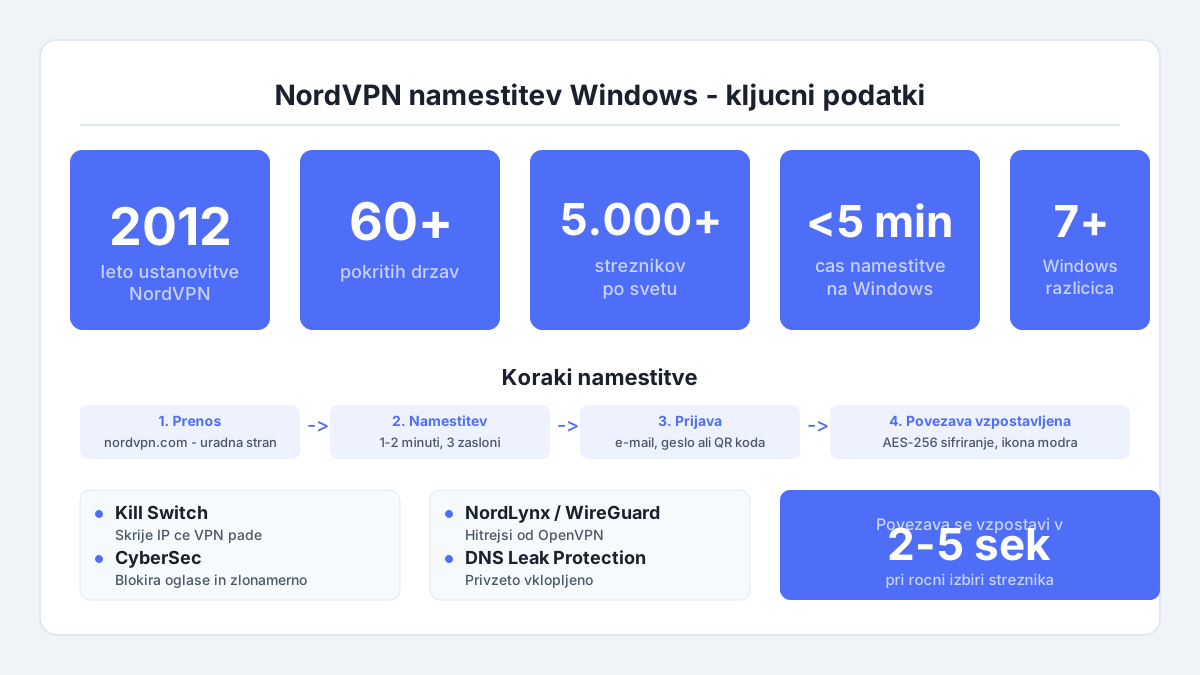
Pred vami je ena najpreprostejših nastavitev, ki jih boste kdaj naredili na svojem računalniku. NordVPN, ki deluje od leta 2012 in pokriva več kot 60 držav s skupno mrežo prek 5.000 strežnikov, se na Windows namesti v manj kot petih minutah. Spodaj so točni koraki, ki jih preskočite le na svojo škodo.
Kaj potrebujete pred namestitvijo
Windows 7 ali novejši zadostuje. Potrebujete aktiven NordVPN račun in internetno povezavo. Če računa še nimate, ga ustvarite med namestitvijo. Plačilo je možno s kreditno kartico, PayPal ali kriptovalutami. Prenesite aplikacijo le z uradne strani nordvpn.com, ne iz nepreverljivih virov.
Pred začetkom zaprite aplikacije, ki intenzivno uporabljajo omrežje, na primer torrentne odjemalce ali videoklice. Namestitveni program je majhen in se prenese hitro, tudi na počasnejši povezavi.
Namestitev NordVPN na Windows korak za korakom
Odprite brskalnik in obiščite uradno stran NordVPN. V meniju izberite prenos za Windows. Datoteka se imenuje podobno kot NordVPNSetup.exe. Ko se prenos konča, kliknite nanjo z desno tipko in izberite Zaženi kot skrbnik. To zagotovi, da namestitveni program pridobi vse potrebne dovoljenja.

Čarovnik za namestitev vas vodi skozi tri zaslone. Na prvem potrdite pogoje uporabe. Na drugem izberite mapo za namestitev, privzeta možnost deluje brezhibno za večino uporabnikov. Na tretjem kliknite Namesti. Celoten postopek traja od ene do dveh minut, odvisno od hitrosti računalnika.
Ko namestitveni program konča, se NordVPN zažene samodejno. Prikaže se okno za prijavo. Vnesite e-poštni naslov in geslo, ki ste ju uporabili ob nakupu. Lahko se prijavite tudi prek QR kode ali z obstoječim računom Nord Security.
Prva vzpostavitev VPN povezave
Po prijavi vidite zemljevid z lokacijami strežnikov. Za hitro vzpostavitev zaščitene povezave pritisnite velik gumb Poveži se na vrhu. NordVPN samodejno izbere najbližji in najhitrejši strežnik. Ikona v sistemski vrstici postane modra, kar pomeni, da je vaša povezava šifrirana z AES-256.
Če želite ročno izbrati državo, kliknite na seznam strežnikov na levi strani. Vpišite ime države, na primer Nemčija ali Nizozemska, in pritisnite na rezultat. Povezava se vzpostavi v dveh do petih sekundah. Preverite svojo novo IP naslov prek spletne strani whatismyip.com, da preverite, ali zamenjava deluje.
Zaupajte sebi pri tej odločitvi. Oktobra sem se končno odločila za VPN za poslovne potrebe in postopek je trajal manj kot pet minut. Ko sem videla potrditveni e-mail ob 14. uri, sem si rekla: zakaj sem to odlašala cel mesec. Prevzeti nadzor nad varnostjo ni zahtevno, le začeti je treba, in ta namestitev je ravno tak preprost korak.
Priporočene nastavitve po namestitvi
Odprite Nastavitve v aplikaciji in vklopite funkcijo Kill Switch. Ta samodejno prekine internetno povezavo, če VPN tunel pade, tako vaš pravi IP naslov nikoli ne uhaja. Za Windows je na voljo tako sistemski kill switch kot aplikacijski, ki blokira le izbrane programe.
Vklopite tudi CyberSec. Ta modul blokira oglaševalske domene in znane vire zlonamerne programske opreme na ravni DNS. Deluje kot lahkotna zaščita brez ločene aplikacije. Ko brskate po spletu, opazite, da nekatere reklame preprosto izginejo, brez nameščenega ločenega blokatorja.
V razdelku Napredno preverite, ali je aktiven protokol NordLynx, ki temelji na WireGuard. Ta protokol ponuja hitrejše hitrosti kot klasični OpenVPN, kar je posebej opazno pri pretakanju videa ali videokonferencah. Preverite še DNS leak protection, ki je privzeto vklopljena.
Kdor potrebuje dostop do specifičnih storitev, na primer do Netflix knjižnice iz druge države, se poveže na ustrezen strežnik, nato pa odpre aplikacijo za pretakanje. NordVPN deluje z večino večjih platform za pretakanje. Za razširitev zaščite v brskalniku Chrome si namestite tudi NordVPN Chrome razširitev, ki deluje neodvisno od namizne aplikacije.
Kaj storiti, če namestitev ne uspe
Najtežji korak je redko sama namestitev. Če se namestitveni program ne zažene, preverite, ali Windows Update čaka na ponovni zagon. Nedokončana posodobitev blokira nekatere namestitve. Prav tako onemogočite protivirusni program za čas namestitvije, saj nekateri lažno zaznajo VPN namestitvene datoteke kot grožnjo.
Če se po namestitvi aplikacija ne poveže, preverite, ali vaš požarni zid dovoljuje izhodne povezave za NordVPN. V Windows Firewall dodajte izjemo za nordvpn.exe. Podpora NordVPN je dostopna prek klepeta na uradni strani, odzivni časi pa so po izkušnjah krajši v dopoldanskih urah po evropskem času.
Podrobnejše delovanje aplikacije po namestitvi opisuje stran o NordVPN aplikaciji, kjer najdete razlago vseh menijev in stikal.
Comments
No comments yet.
Leave a comment
Your email will not be shown. Comments are reviewed before they appear.